Exploración
Descubrir nuevos establecimientos
Además de las sucursales de tu ruta, puedes registrar tiendas que todavía no son clientes: la abarrotera de la esquina, la farmacia nueva, la licorería que abrió enfrente. Eso es Exploración, y es la fuente de los prospectos que después revisa la oficina.
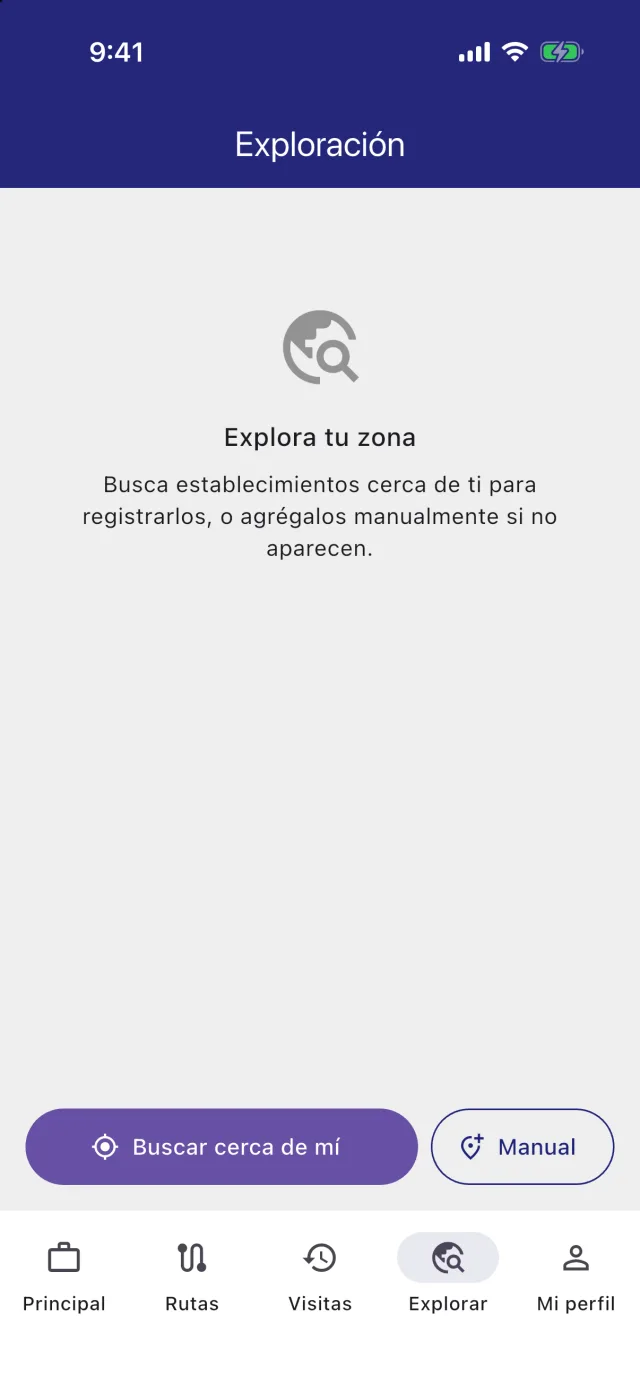
El recorrido completo
De principio a fin, explorar un establecimiento son cuatro pasos:
Buscar cerca de ti
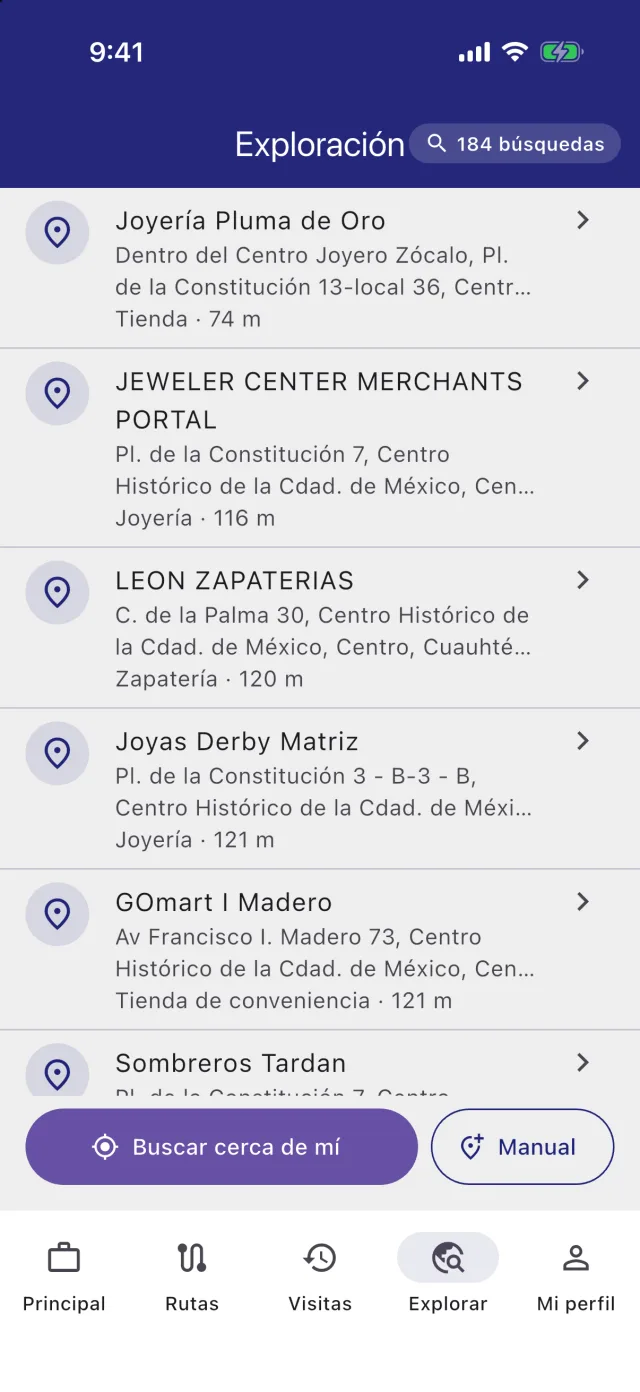
En la pestaña Explorar toca Buscar cerca de mí. La app usa tu ubicación y lista los establecimientos a tu alrededor del más cercano al más lejano, cada uno con su categoría y su distancia —por ejemplo, Abarrotes · 132 m—, para que puedas saltarte de un vistazo lo que no te interesa. Toca el que quieras registrar.
Algunos resultados vienen marcados, y cada etiqueta significa algo distinto:
Ya es cliente
Es una sucursal que tu empresa ya atiende. No hay nada que explorar ahí, así que el renglón no se puede tocar.
¿Ya es cliente? + nombre de la sucursal
Muy cerca hay una sucursal de tu empresa con un nombre parecido. Puede ser la misma tienda o una vecina, así que el renglón sí se puede tocar: al guardar, la app te pedirá confirmarlo.
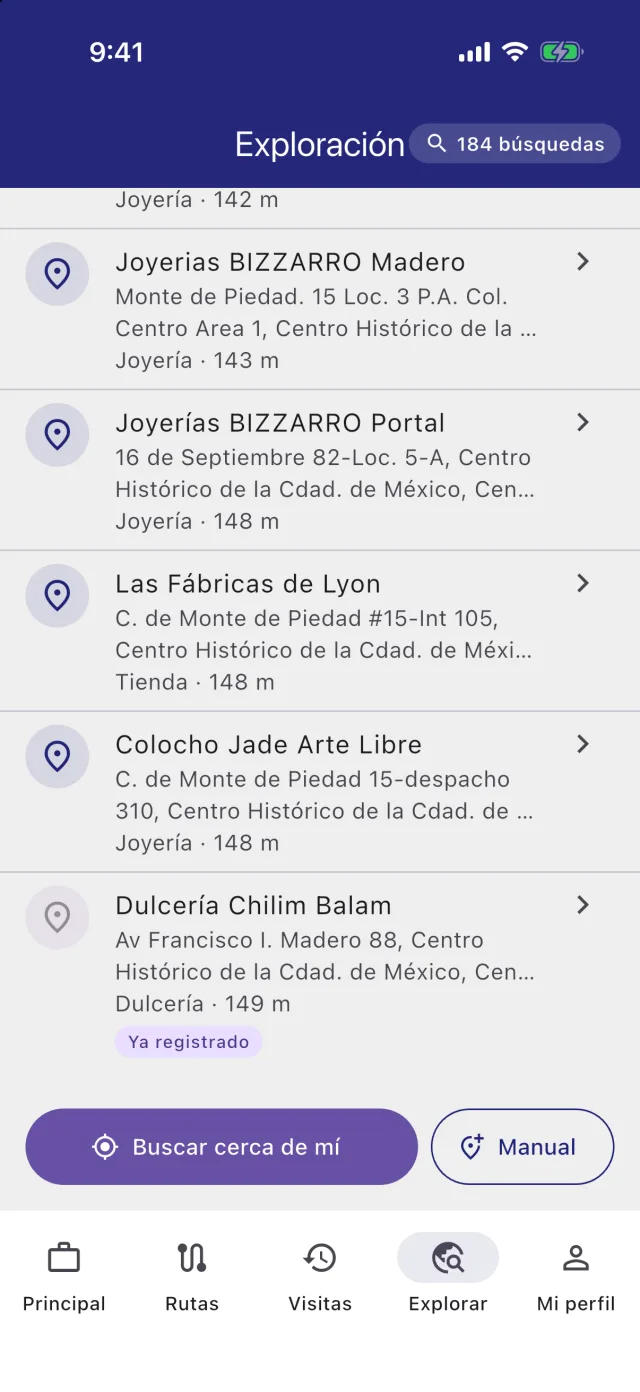
Ya registrado
Alguien del equipo ya lo dio de alta. Al tocarlo entras directo a su visita, sin volver a llenar sus datos.
Agregarlo a mano
Si el establecimiento no sale en la búsqueda —o la búsqueda no está disponible— usa el botón Manual. La app toma tu ubicación en ese momento para guardarla junto con el registro, así que tócalo estando frente a la tienda, no desde la camioneta ni al final del día.
Confirmar los datos
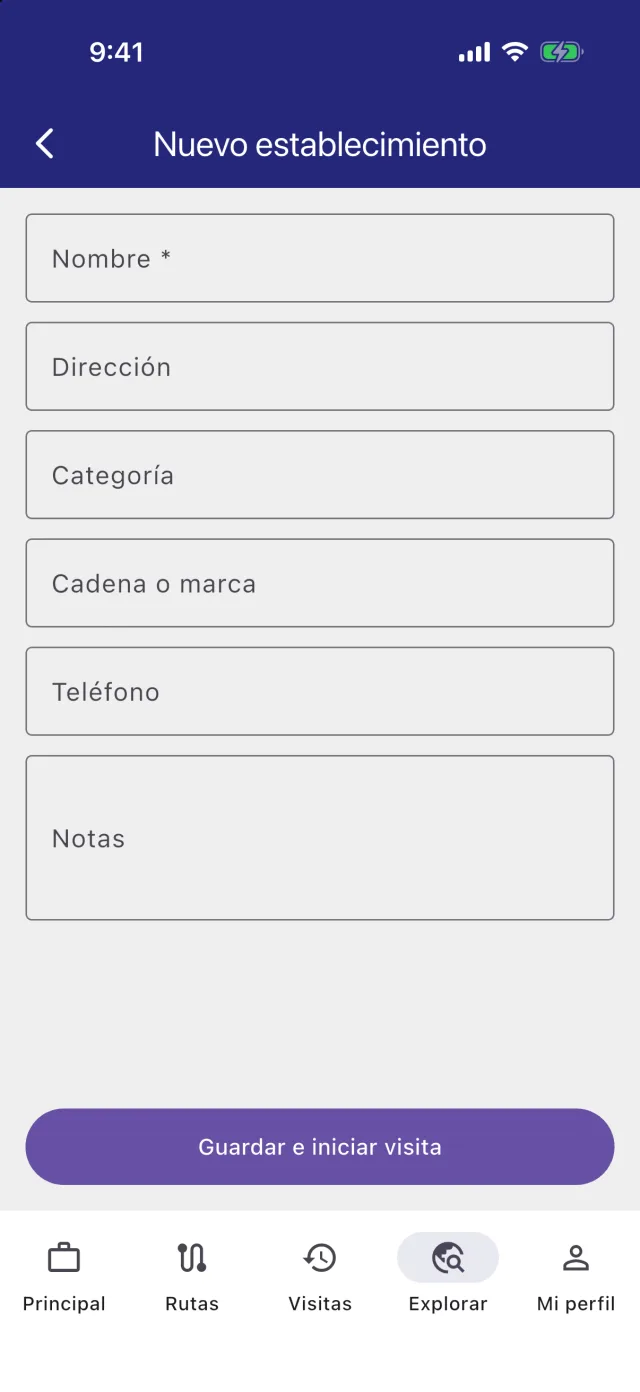
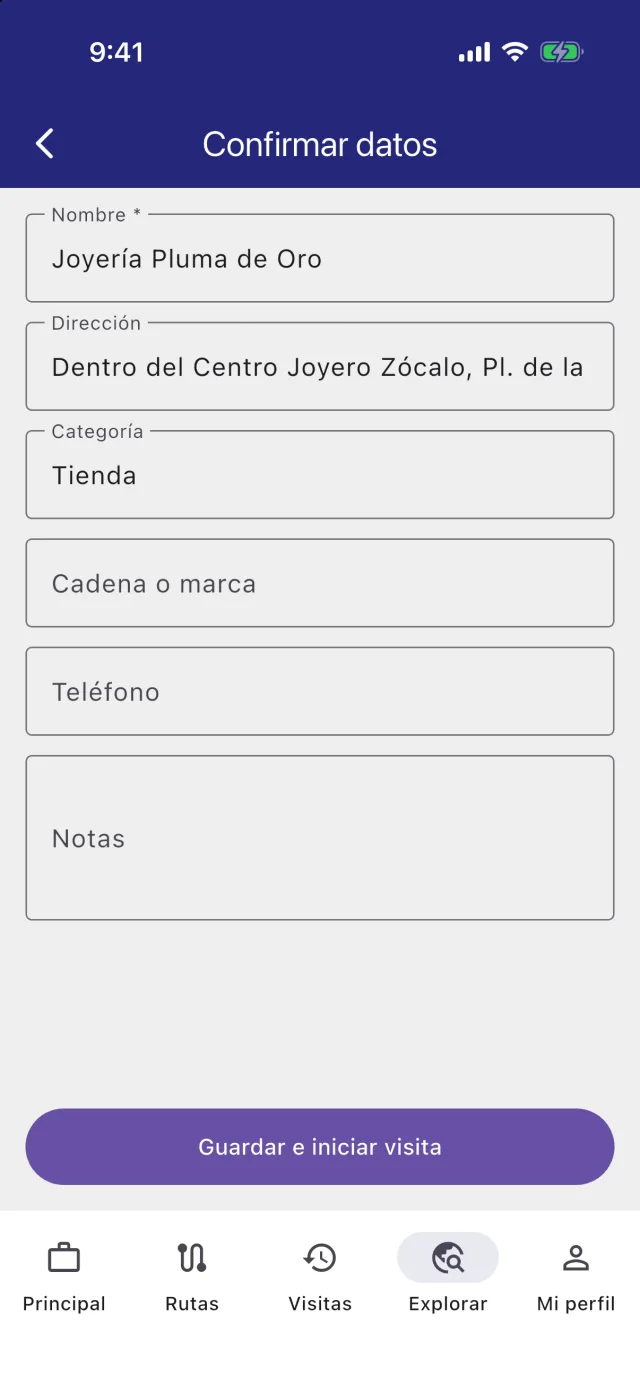
Vengas de la búsqueda o del alta manual, siempre pasas por la misma pantalla de confirmación. Lo único obligatorio es el nombre; dirección, categoría, cadena, teléfono y notas son opcionales pero hacen mucho más útil el registro para quien lo revise después.
Cuando todo esté bien, toca Guardar e iniciar visita: la app guarda el establecimiento y, en el mismo paso, inicia la visita con tu ubicación. Si no logra ubicarte, el registro se guarda de todos modos y puedes iniciar la visita desde la siguiente pantalla.
Cuando el establecimiento viene de la búsqueda, revisa los datos en vez de aceptarlos de golpe: los nombres y direcciones que sugiere el mapa a veces están viejos, y tú eres quien está viendo el letrero.
Cuando la app pregunta si es el mismo lugar
Al guardar, la app revisa si ya existe algo muy parecido cerca. Si lo hay, te muestra el nombre y la dirección de ese registro y a cuántos metros está, para que lo compares con lo que tienes enfrente. Según lo que encuentre, la pregunta es una de estas dos:
"¿Es el mismo lugar?"
Encontró un establecimiento que el equipo ya registró. Sí, es el mismo usa ese registro en lugar de crear un duplicado y te lleva a su visita. No, es diferente crea el registro nuevo.
"¿Es este cliente?"
Encontró una sucursal que tu empresa ya atiende. Sí, es el cliente no guarda nada: no hace falta explorar una tienda que ya es cliente. No, es diferente crea el registro nuevo.
La visita de exploración
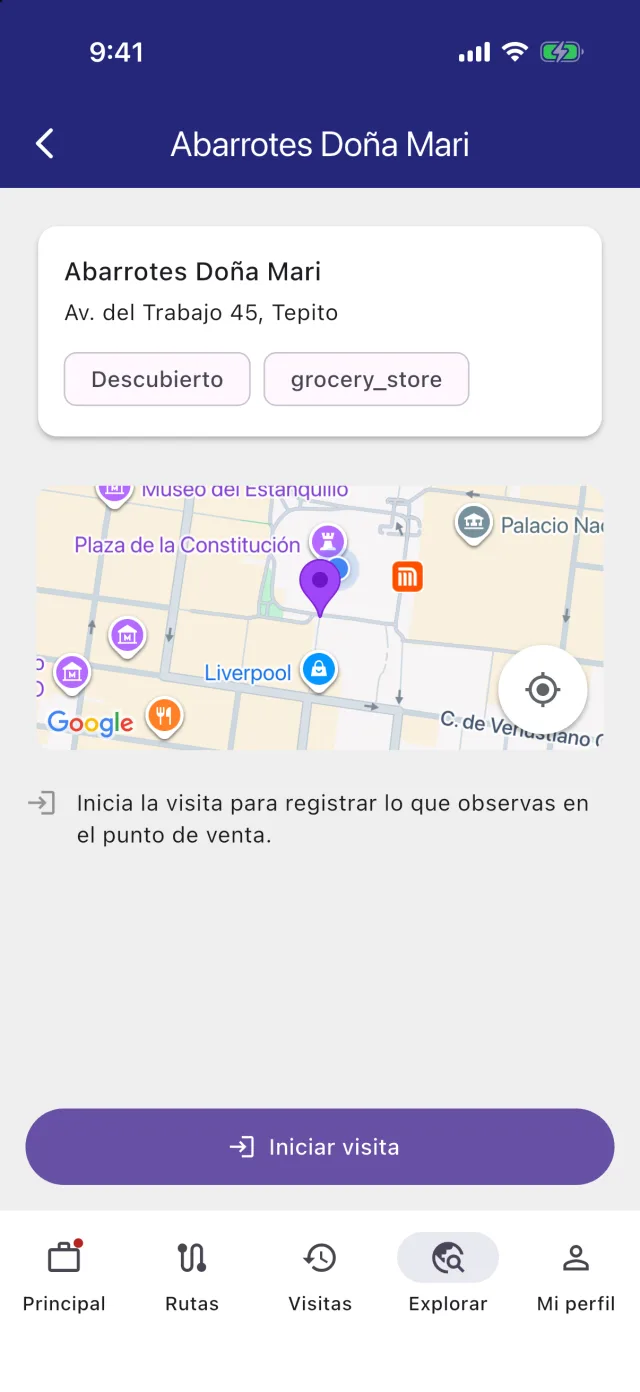
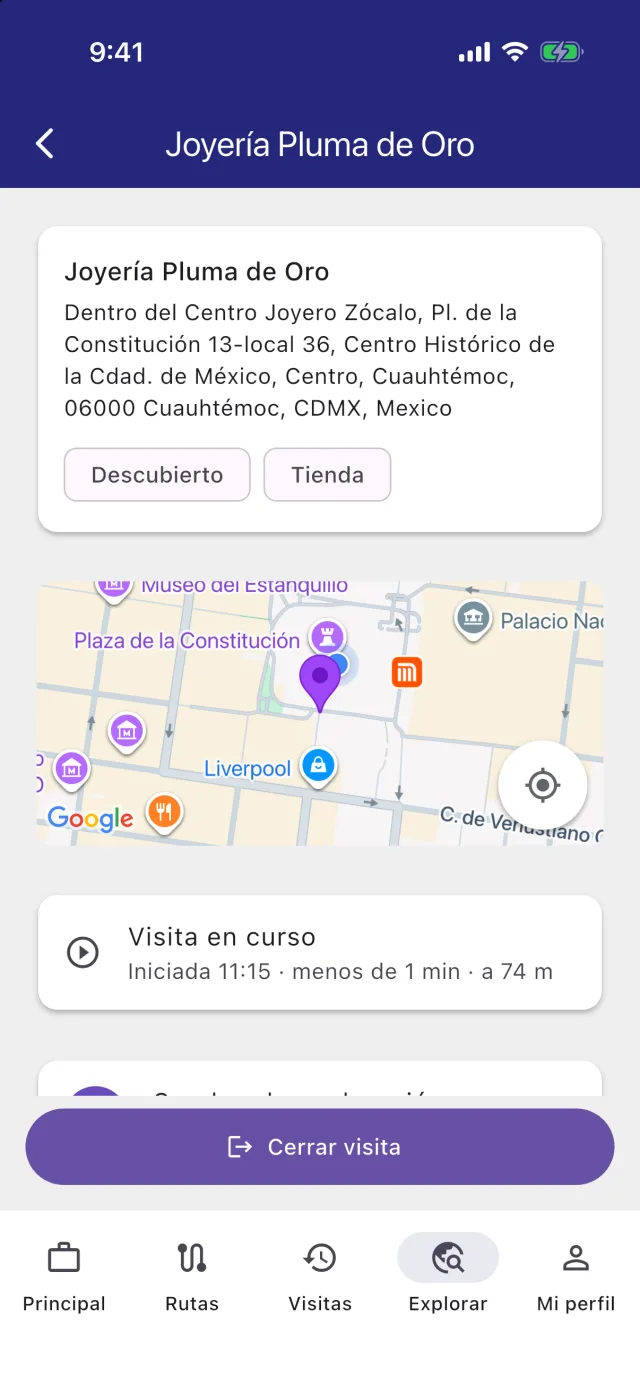
Después de guardar pasas directo a la visita, ya iniciada: la ficha del establecimiento con su estado, un mapa con su ubicación y la tarjeta Visita en curso, que te dice a qué hora iniciaste, cuánto llevas y a cuántos metros estás del establecimiento —por ejemplo, Iniciada 14:40 · 12 min · a 8 m. Cuando entras a un establecimiento que ya estaba registrado, la visita no inicia sola: toca Iniciar visita.
Si sales de la pantalla, la visita sigue abierta. La encuentras en Principal con el nombre de la tienda; toca Continuar Visita para volver a ella.
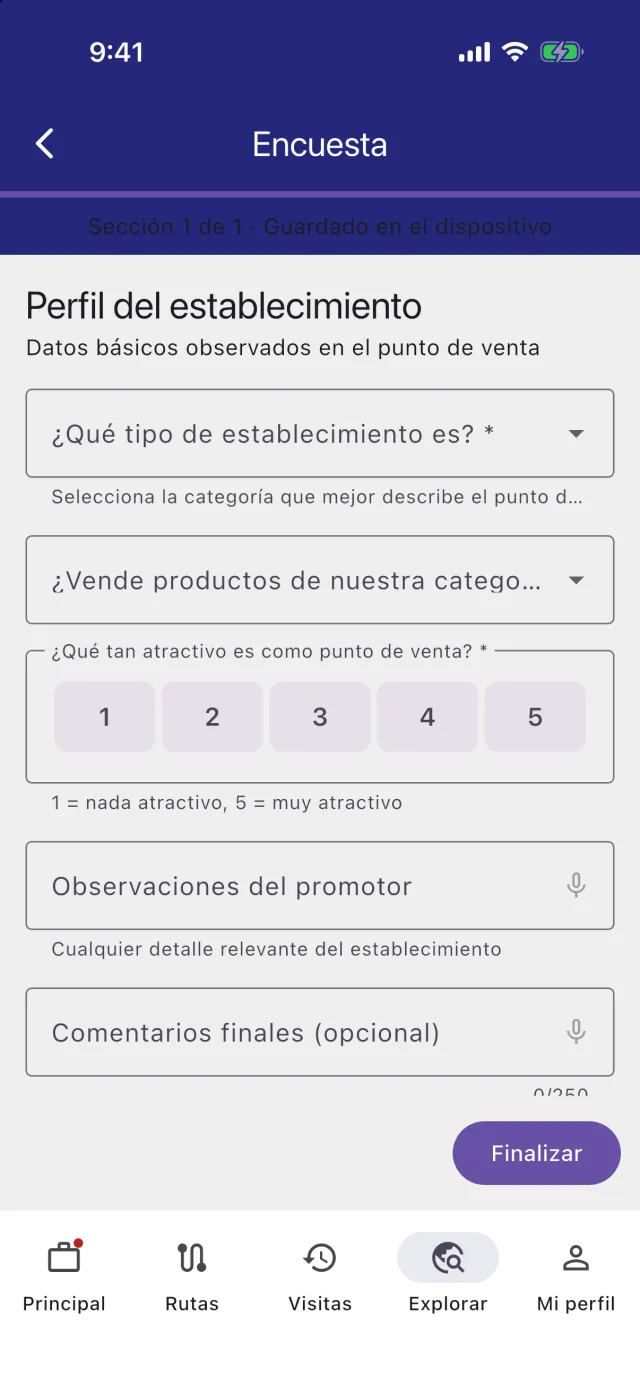
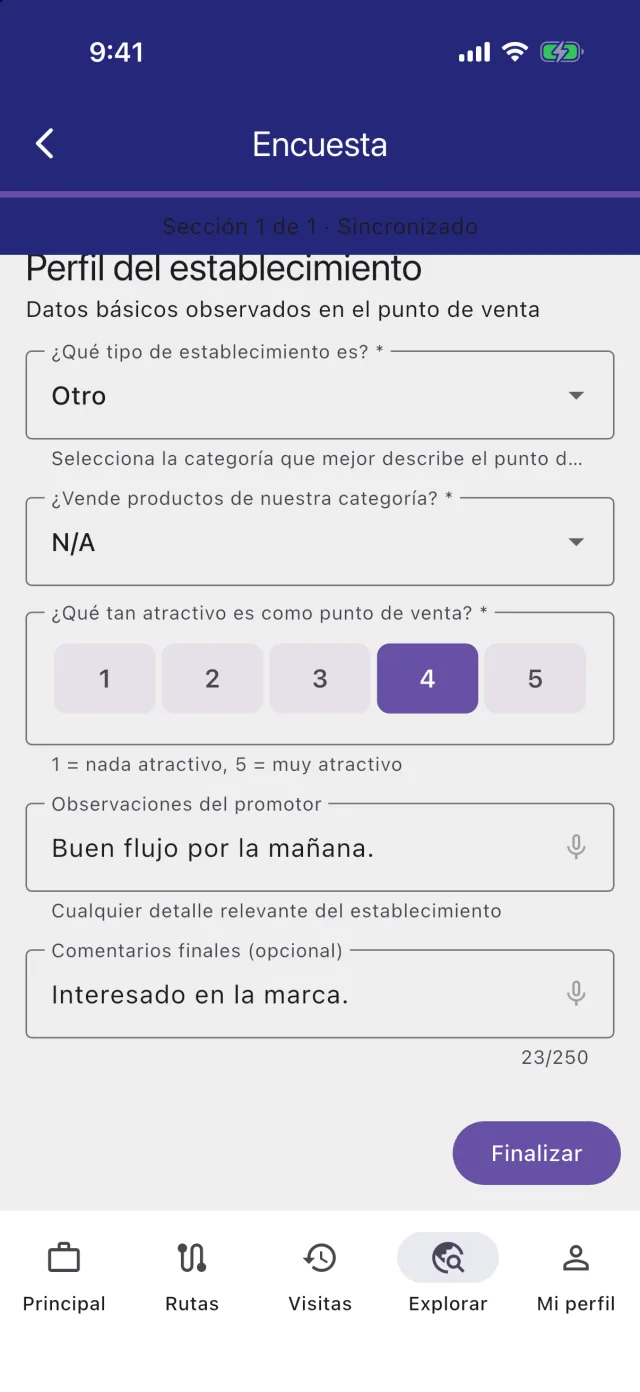
Con la visita abierta aparece Sondeo de exploración: el cuestionario que definió tu empresa para estos levantamientos. La tarjeta te dice cómo va —Pendiente, En progreso o Completado— y, si tu empresa tiene un solo sondeo, al tocarla entras directo al cuestionario.
Dicta en lugar de escribir
Las preguntas de texto tienen un micrófono. La primera vez que lo tocas, el teléfono te pide permiso para usarlo. El dictado se detiene solo si llegas al límite de caracteres de la pregunta.
Las obligatorias se marcan al avanzar
Una sección nueva aparece limpia. Si tocas Siguiente sin contestar alguna pregunta obligatoria, esa pregunta se marca en rojo hasta que la respondas. Los comentarios finales van una sola vez, en la última sección.
Los estados de un establecimiento
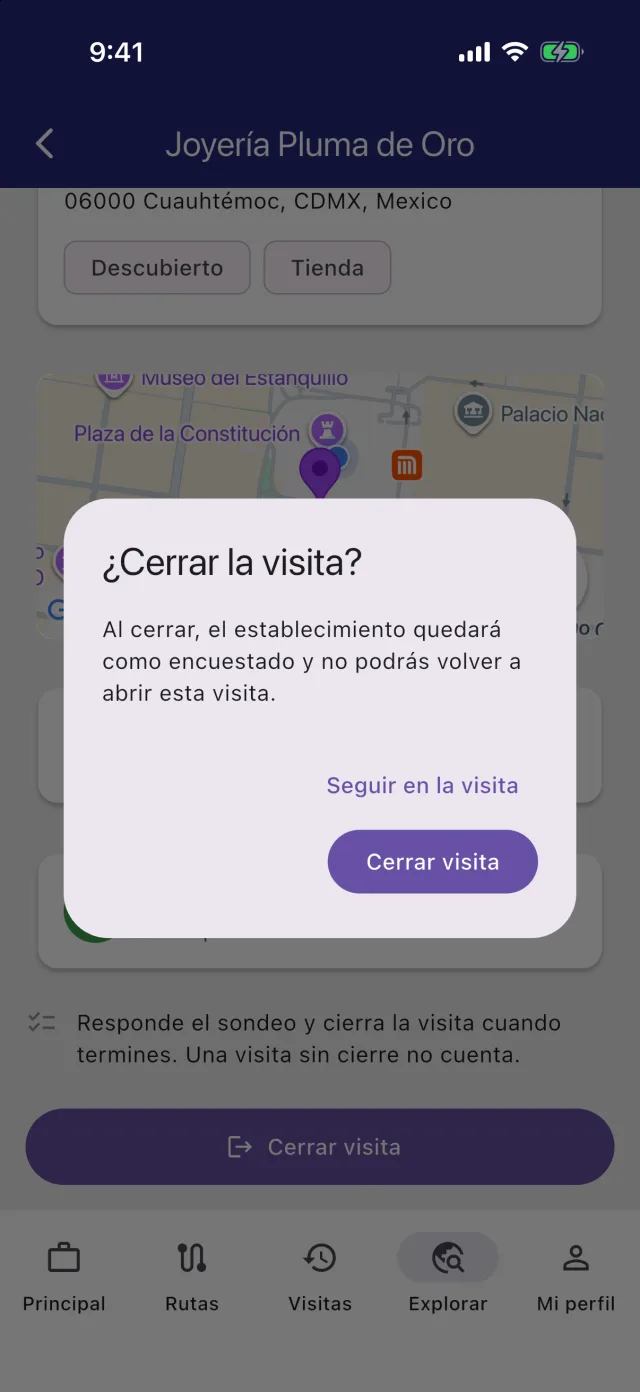
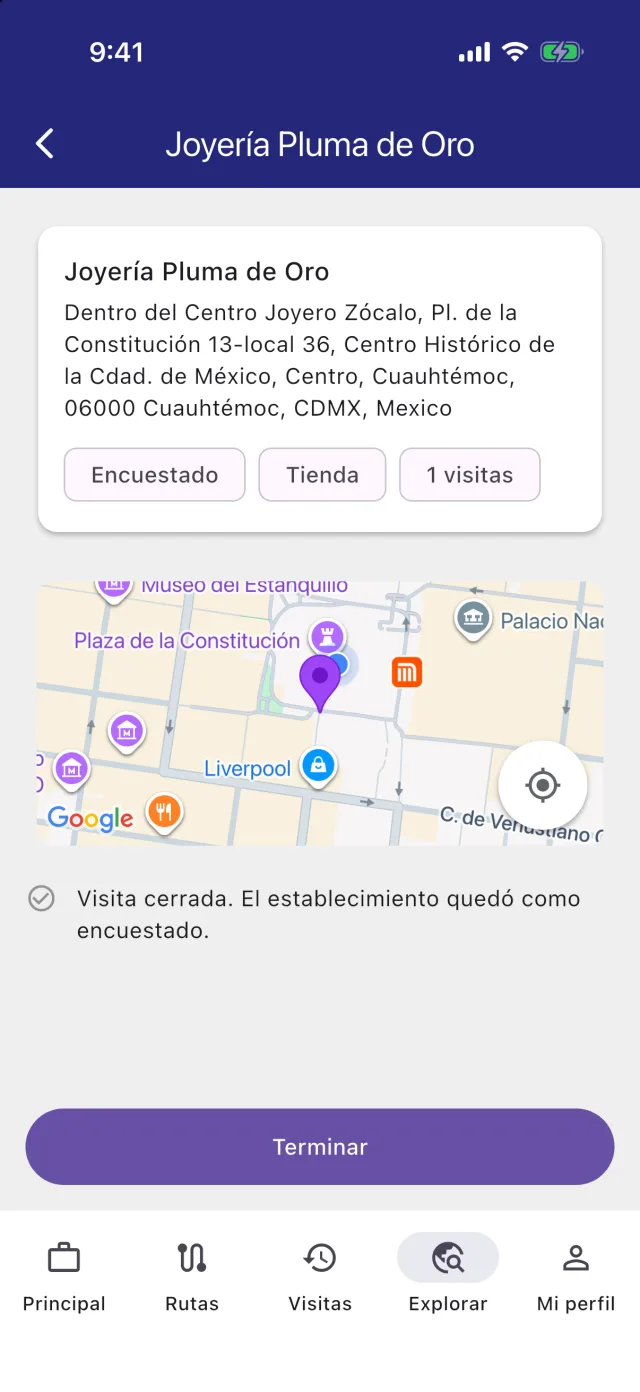
Cada establecimiento muestra una etiqueta con el punto en que va. Desde la app tú lo llevas hasta Encuestado; de ahí en adelante lo mueve la oficina.
| Estado | Qué significa |
|---|---|
| Descubierto | Acabas de registrar el establecimiento. Todavía nadie lo ha encuestado. |
| Encuestado | Cerraste una visita ahí. Es el estado al que llegas tú desde la app. |
| Calificado | La oficina revisó el sondeo y lo considera un lugar con potencial. |
| Prospecto | Está en negociación para volverse cliente. |
| Cliente | Se convirtió en cliente y ya entra a las rutas normales. |
| Descartado | Se revisó y no es un lugar de interés. |
En resumen
Registra estando enfrente del lugar, confirma los datos con lo que ves en el letrero, responde el sondeo y cierra la visita. Un registro bien hecho es el que después se vuelve un cliente nuevo.