Store Check
Levantar el store check
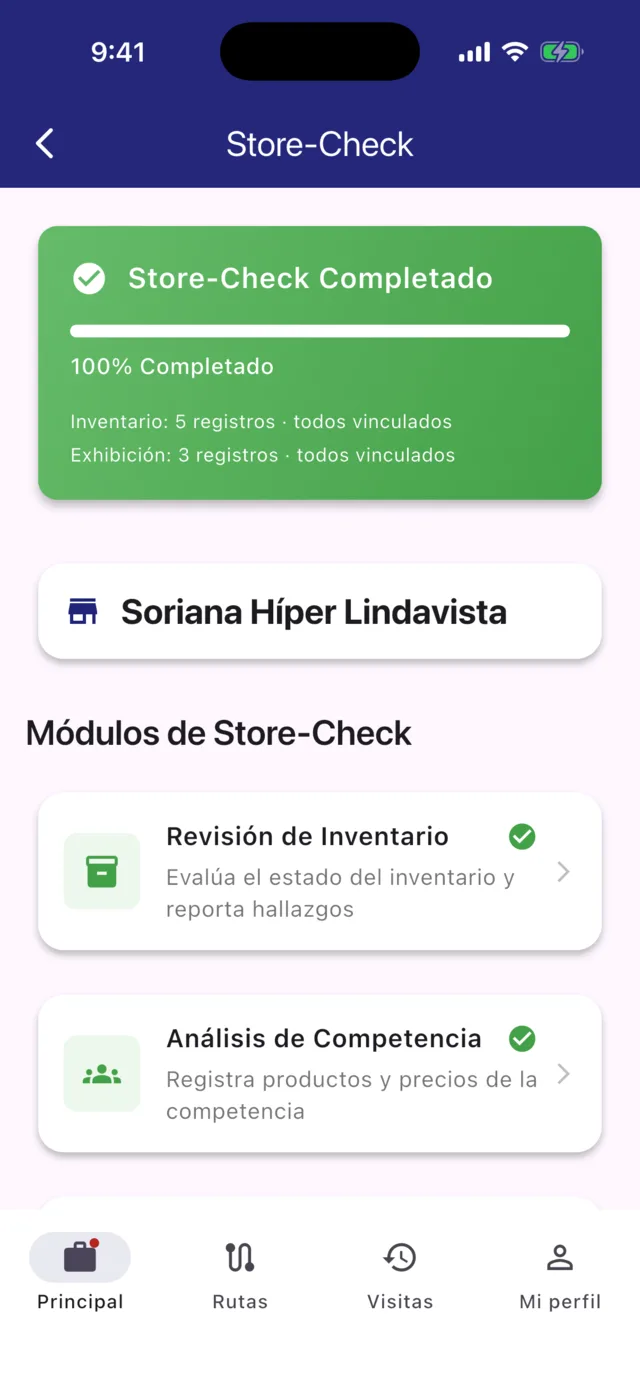
El store check es la auditoría de la sucursal: qué hay en el anaquel, qué está haciendo la competencia, cómo se ve tu exhibición y qué material POP está colocado. Es la parte del trabajo que llega a los reportes de marca.
Cómo funciona cada módulo
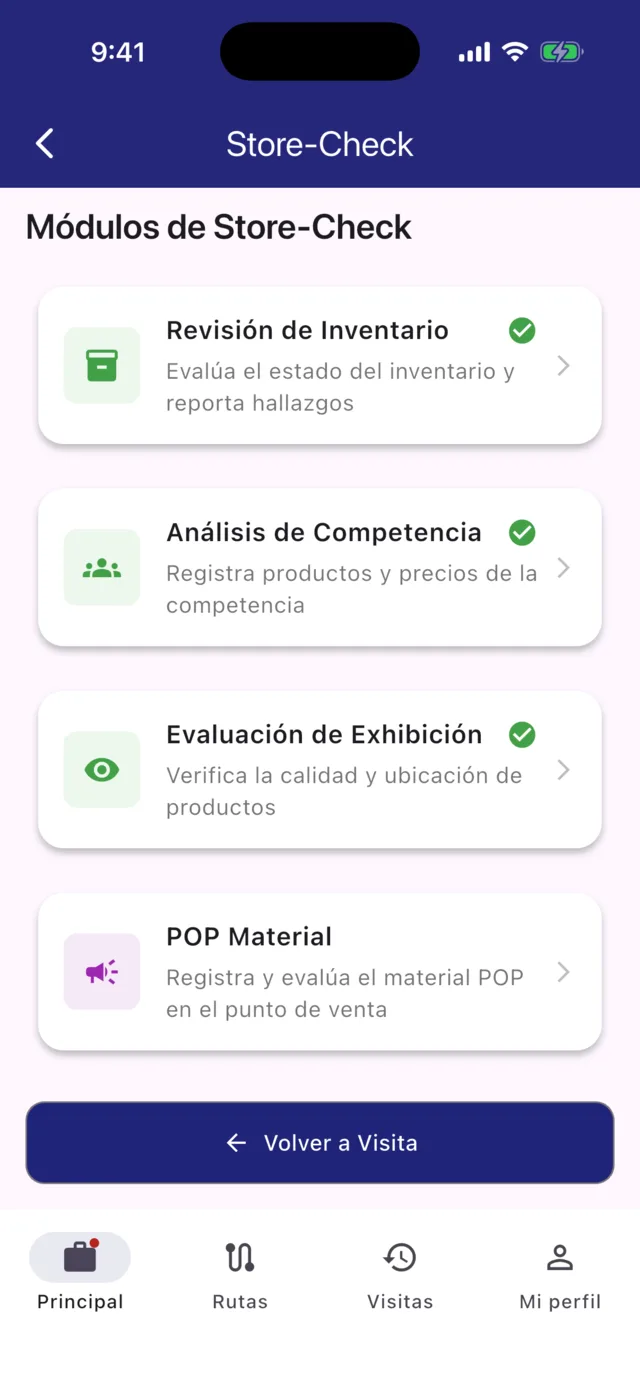
Los cuatro funcionan igual: una pestaña Registros con lo que llevas capturado y una pestaña Agregar con el formulario. Capturas un producto, lo guardas, y se suma a la lista.
Revisión de Inventario
Qué producto hay y en qué estado: Suficiente, Bajo, Agotado o Dañado.
Análisis de Competencia
Productos de otras marcas: nombre, marca, precio y contra cuál de tus productos compite. Aquí es donde se ven las promociones y los precios del pasillo.
Evaluación de Exhibición
Dónde está colocado tu producto — Anaquel, Punta de góndola, Isla o Mostrador — y en qué calidad: Excelente, Buena, Regular o Mala.
Material POP · opcional
Material publicitario en el punto de venta: marca, estado, ubicación y condición en que lo encontraste.
Capturar un producto
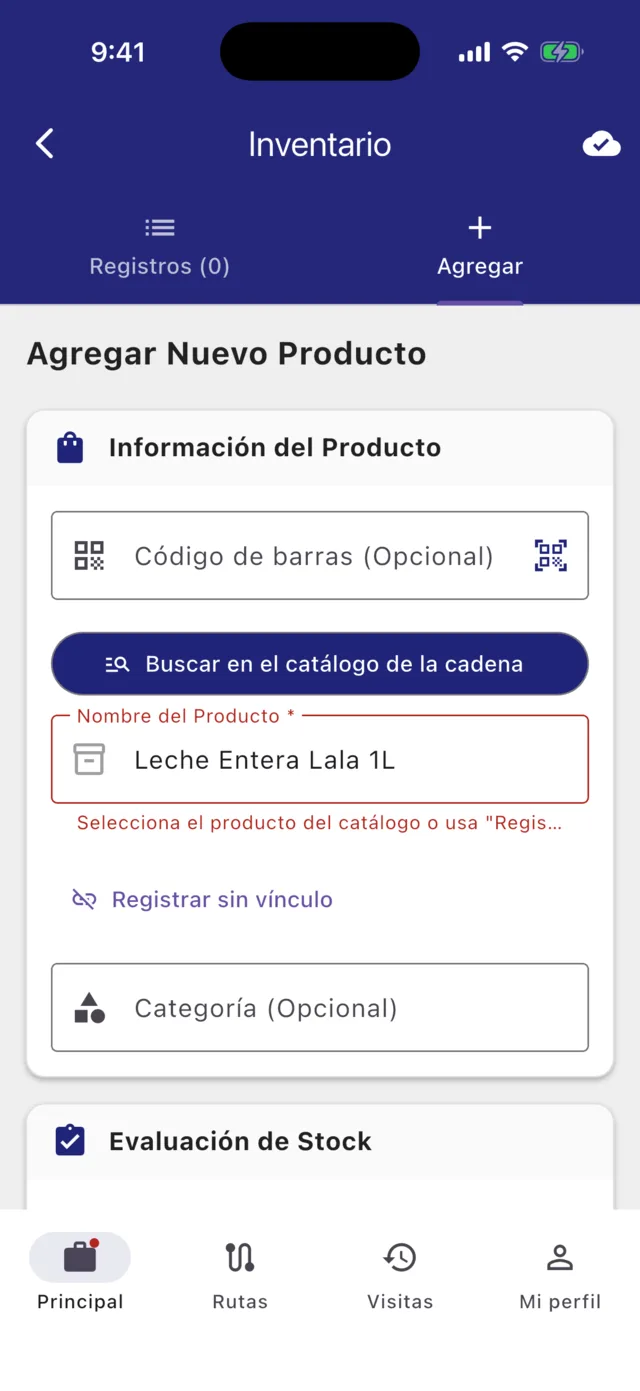
Tienes tres formas de identificar el producto, de la más rápida a la más lenta:
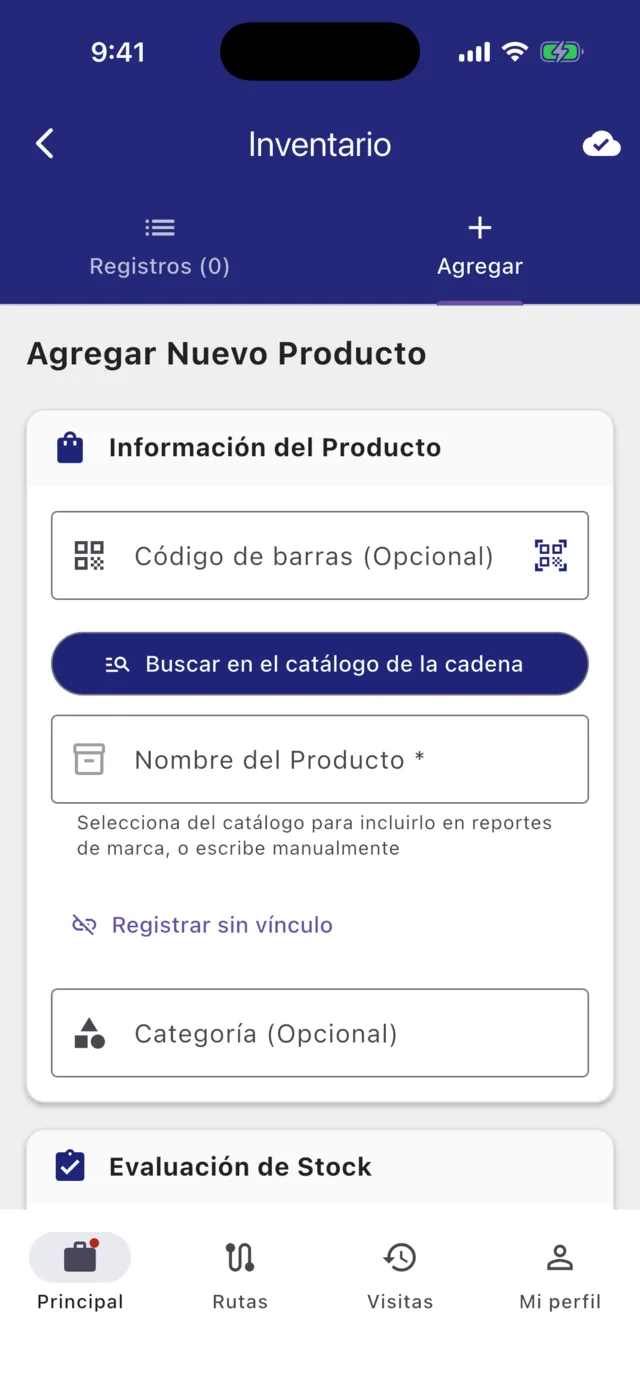
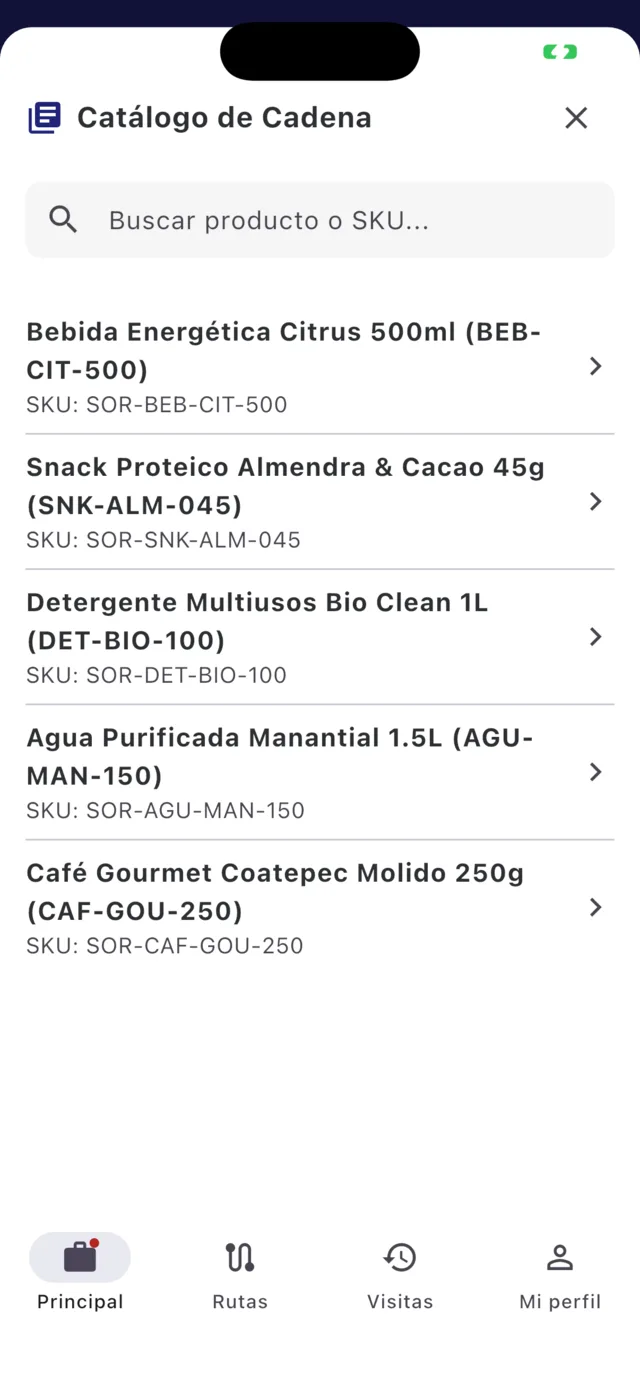
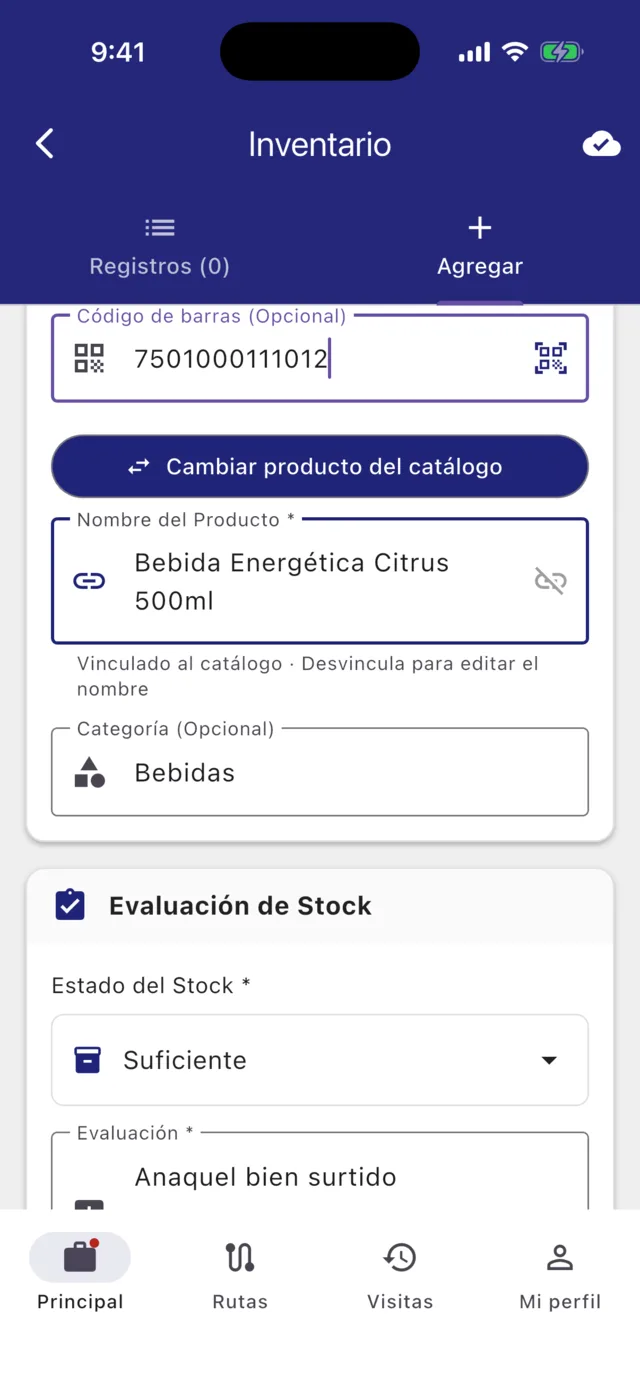
Por qué conviene elegir del catálogo
Cuando eliges un producto del catálogo, tu registro queda vinculado a él y aparece en los reportes de marca. Si escribes el nombre a mano, el registro se guarda igual — pero no llega a esos reportes, porque la app no puede saber a qué producto te referías.
Por eso, si la cadena tiene catálogo, la app te pide que elijas de ahí. Si el producto realmente no existe en el catálogo, usa Registrar sin vínculo: te confirma que entiendes que ese registro no entrará al reporte de marca.
Fotos de evidencia
Cada registro acepta hasta 5 fotos. Tócalas desde el ícono de cámara al fondo del formulario. Las fotos se suben solas en segundo plano: no necesitas esperar a que terminen para seguir capturando.
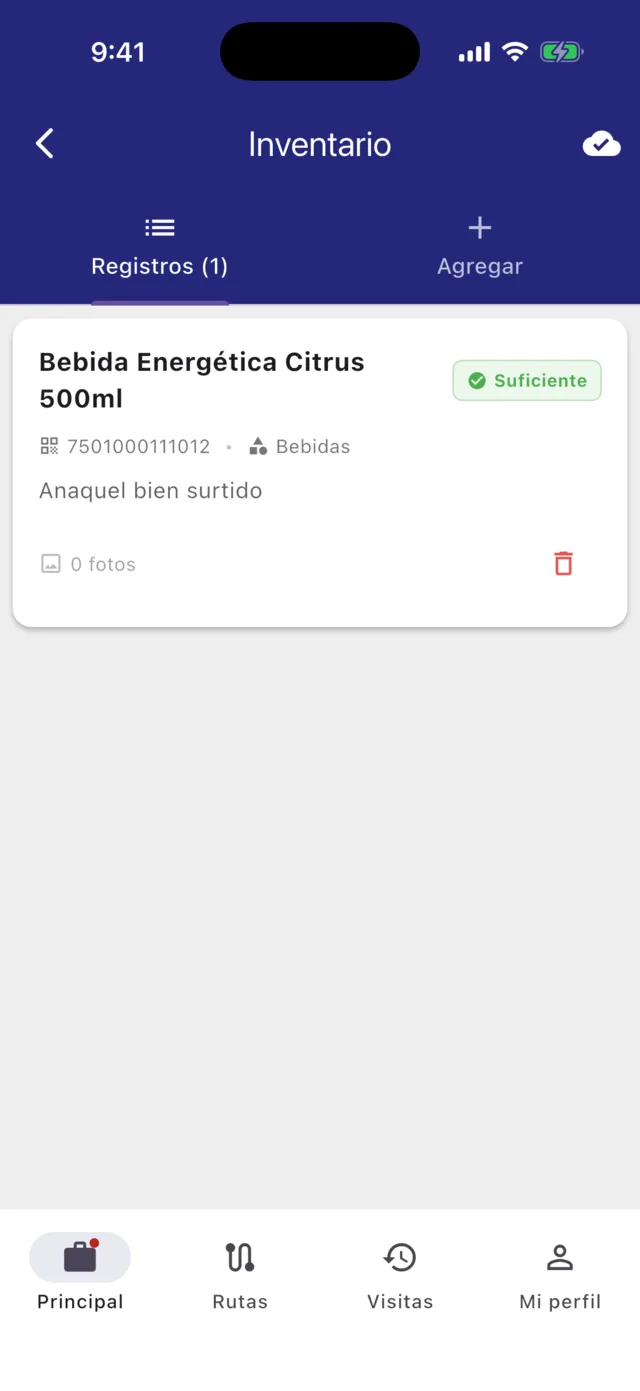
La lista de registros
Cada producto que guardas aparece en la pestaña Registros con su estado, su código y cuántas fotos lleva. Desde ahí puedes tocarlo para editarlo o borrarlo con el ícono rojo.